Excel 批量打印标签怎么做:一行数据一张标签
手里有一张商品清单、资产台账或者发货订单,想让表格里的每一行变成一张标签,不用一张张手敲——这就是「可变数据打印」。做法其实只有四步:把表格整理成标准格式,把标签上的文字和条码绑定到列名,生成需要的序列号,然后逐行预览、批量出纸。本文按这个顺序讲清每一步的操作和数字要求,最后列出导入 Excel 时最常见的几个坑,让第一次做批量标签的店主、仓管和质检员一次做对。
第一步:把表格整理成「一行一张」
批量打印的前提是表格结构干净:第一行是列标题,从第二行开始每一行就是一张标签,每一列就是标签上的一个字段。品名、规格、价格、条码号各占一列,不要把两个信息挤在同一格里,也不要在表头上面再加一行大标题。
列标题可以直接用中文,比如「品名」「资产编号」「收件人」,导入后就是字段名,不需要翻译成英文。列名里避免空格和标点,「单价(元)」这种写成「单价」更省事。一次导入最多 500 行,超过的拆成几个文件分批打。
文件格式 xlsx、xls、csv 都可以。如果是从 ERP、金蝶用友或税务系统导出的 CSV,编码多半是 GBK,导入时会自动识别,字段名不会变成乱码;如果自己用记事本另存过,保存为 UTF-8 也没问题。
- 第一行:列标题,一列一个字段,中文即可
- 第二行起:一行等于一张标签,不留空行
- 一格一个值:条码号单独一列,不要和品名写在一起
- 上限 500 行/次,大表拆开导
第二步:用 {{字段}} 把表格绑到标签上
标签设计里的文字框、条码、二维码都可以引用表格的某一列。写法是在内容里放 {{列名}},比如文字框写「¥{{单价}}」,条码内容填 {{条码号}}。打印时每一行的值会替换进去,一行出一张。也可以不手写,直接点工具栏的「变量」工具,从列表里选字段。
一个文字框里可以混合固定文字和多个字段:「{{品名}} {{规格}}」会拼成「牛奶 250ml」。这样标签上固定的部分只设计一次,变的部分交给表格。
条码绑定字段时注意码制的要求:EAN-13 必须是 13 位纯数字(表格里存 12 位也可以,校验位会自动补),Code 128 什么字符都能放。表格里如果有一行条码号少了一位或混进了字母,那一张会报错而不是打出一个扫不出的码,逐行预览时就能看到。
第三步:序列号和编号不用在 Excel 里拖
资产编号、流水号、批次号这类连续编号,可以不在表格里准备,在「数据」里用「按规律批量生成」直接造出来。粘一两个真实编号,比如「QL-0001」和「QL-0002」,系统会推断出前缀 QL-、起始 1、步长 1、4 位补零的规则,你确认数量就能生成整批。
日期也能这样生成:给「2026-09-01」和「2026-09-02」两个示例,会推断出按天递增;给两个相差一个月的日期,会给出按月递增的候选。推断出的规则显示在右侧参数里,可以手改前缀、位数和步长,不满意就切到「手动填写规律」。
如果编号已经在 Excel 里有了,就当普通列导入。只有一种情况建议在软件里生成:表格没有编号列,但每张标签又需要一个不重复的号。
- 示例「TRI250-0077-01」→ 前缀 TRI250-0077-、2 位、从 1 起
- 示例「2026-09-01」「2026-09-08」→ 按天、步长 7
- 生成结果是一个独立数据源,可以和 Excel 数据源来回切换
第四步:逐行预览再打印
绑定完成后先别急着打。在数据面板切换当前行,画布会实时显示这一行填进去的效果:最长的品名会不会撑出文字框、价格位数多了会不会挤到条码、二维码内容长了模块会不会变小。红色提示框表示内容超出了标签边框,打印会被裁掉,这时缩小字号或者加宽文字框即可。
几个数字要记住:所有元素离标签边缘至少 2mm,热敏打印机边缘 1–2mm 本来就不稳定;文字字号不小于 5pt;一维条码不小于 25×8mm;二维码每个模块不小于 0.25mm,否则扫码枪认不出来。这些规则在设计时会自动检查,预览时看到黄色或红色提示就对照改。
建议专门挑几行「极端数据」看一眼:品名最长的那行、价格最大的那行、地址最长的那行。这三行没问题,整批基本就没问题。
批量打印与导出 PDF
点顶栏「打印」进入批量打印工作台。先回答一个问题:这批标签内容是否相同。选「按数据逐行打印」就是一行一张;选「当前内容重复打印」则是同一张打 N 份。然后确认数量、逐张预览,再进浏览器的打印对话框。
打印对话框里三件事:打印机选标签打印机而不是 A4 打印机;纸张尺寸选与标签纸一致(工作台已经按标签实际尺寸设了页面大小,如 60×40mm,驱动里没有这个规格就先在驱动里新建一个);缩放设为 100%,关闭「适合页面」。只要缩放不是 100%,条码宽度就会跟着变,扫码成功率会掉。
要发给别人打或交给印刷厂,在打印对话框里把目标选成「另存为 PDF」,得到的 PDF 一页就是一张标签,页面尺寸等于标签尺寸。单张标签也可以走「导出 → PDF/PNG/SVG」,导出的是当前行的内容。底纸、标尺、参考线、坐标线和选择框都不会被打出来,不用手动隐藏。
- 打印机:选标签机,不选 A4 机
- 纸张:与标签纸尺寸一致
- 缩放:100%,关闭「适合页面」
- 整批 PDF:打印对话框 → 另存为 PDF
常见坑:合并单元格、日期、空行
合并单元格是第一大坑。Excel 里为了好看把「分类」一列的相同值合并成一个大格,导入后只有第一行有值,其余行是空的。Excel 自己对含合并单元格的区域排序也会报错「此操作要求合并单元格都具有相同大小」。解决办法:全选表格,点「合并后居中」下拉里的「取消单元格合并」,再把空格填上原值。
日期格式是第二大坑。Excel 里的日期本质是数字,单元格显示「2026/9/1」,导出到别的软件可能变成 46266 这样的序列值。导入时日期单元格会统一转成「2026-09-01」格式;如果你想要「2026年9月1日」或「26.09.01」这种写法,最省事的办法是在 Excel 里把这一列设为文本格式后按需要的样子写好,导入后原样使用。
空行和空列是第三大坑。表格中间有一行空的,会导致多出一张空白标签;末尾有几百行看不见的格式行,会把行数撑到上限。导入前按 Ctrl+End 看看光标跳到哪里,如果远远超出实际数据,把多余行整行删除后保存。列标题也不能空:没有标题的列会以「第 N 列」占位,不影响使用但不好认。
- 合并单元格 → 取消合并,补齐每一行的值
- 日期 → 想要特定写法就在 Excel 里设为文本
- 空行 → 导入前删掉,尤其是表尾隐藏的格式行
- 数字前导零(如 0012)→ 设为文本,否则会变成 12
- 长数字条码号(如 18 位)→ 设为文本,否则会变成科学计数法
在 KuaiLabel 里怎么做:三个现成模板
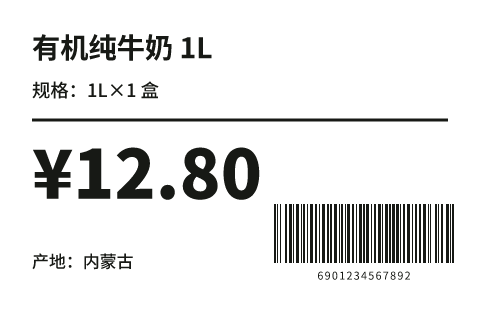
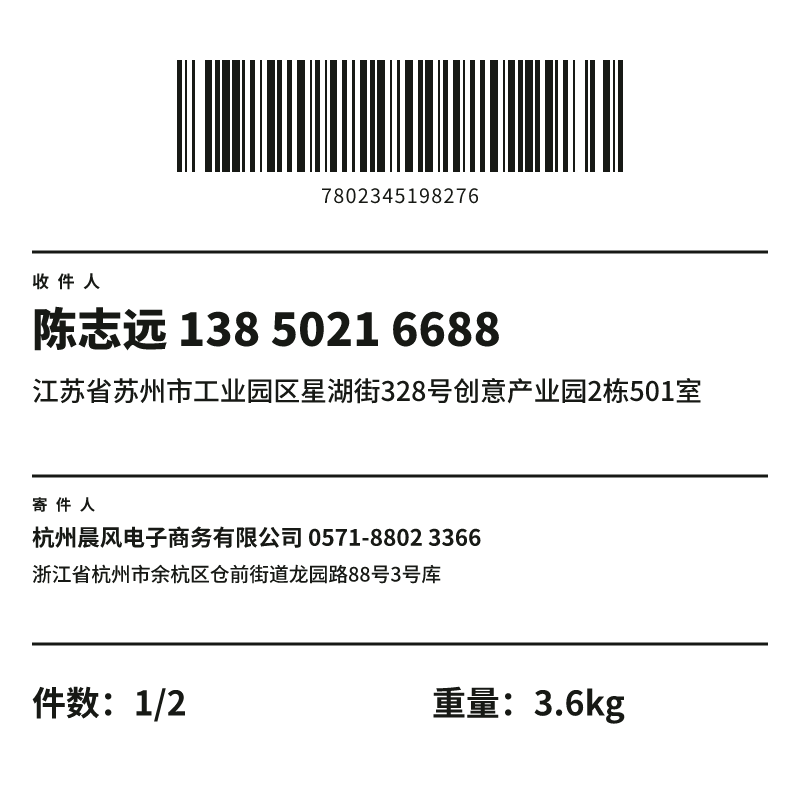
不想从空白标签开始,可以从模板库挑一个已经绑好字段的:商超价格标签是 60×40mm,品名、规格、价格、条形码都绑了变量,导入商品清单直接出整批货架价签;固定资产标签 60×30mm,资产编号、名称、使用部门、购置日期加一个二维码,从资产台账导入就能打盘点贴;物流发货标签 100×100mm,订单号条码、收件人大字、收发地址、件数重量分区排好,Excel 订单导入批量打面单。
每个模板自带一份示例数据,先看示例的列名,把你的 Excel 表头改成一样的就能一键对上;列名不一样也没关系,导入时可以逐列指定映射到哪个字段。改完模板尺寸、字体后,逐行预览一遍再打。
常见问题
Excel 导入后字段名是乱码或对不上怎么办?
先确认第一行是列标题,并打开「我的数据有标题」开关。中文列名可以直接当字段名。如果是 CSV 乱码,多半是编码问题,用 Excel 打开另存为 xlsx 再导。
同一行数据想打 3 张一样的标签怎么办?
最简单是在 Excel 里把这一行复制成 3 行。如果整批每行都要打 N 张,在批量打印工作台里把「每条打印」的份数改成 N 即可。
表格有 2000 行,超过 500 行上限怎么办?
把表格拆成 4 个文件,每个不超过 500 行,依次导入打印。拆的时候保留列标题行,字段映射就不用重做。
价格想显示两位小数,Excel 里是 9.9 打出来也是 9.9 怎么办?
导入的是单元格的显示值。在 Excel 里把价格列设为「数值,2 位小数」,显示成 9.90 后再导入,标签上就是 9.90。
条码列里有的行扫不出来是什么原因?
先检查那几行的条码号位数和字符:EAN-13 必须是 13 位纯数字,多一位少一位都不行;其次检查打印缩放是否 100%,条码尺寸是否达到 25×8mm。