AI 标签设计提示词怎么写:尺寸、内容和变量一次说清
给 AI 设计标签,最有效的起点是把一张纸上必须出现的信息讲完整:实际毫米尺寸、固定文字、哪些地方跟随数据变化、信息的阅读顺序,以及码要装什么。本文面向第一次用 KuaiLabel 的店主和仓管,提供一份可以逐项填写的需求清单。你不需要描述复杂的绘图指令,也不要只写“高级一点”;先让生成结果可读、可编辑、可核对,再通过少量修改改善版面。
先写纸张的实际尺寸与用途
提示词第一句写尺寸和方向,例如“设计一张宽 60mm、高 40mm 的商品价签,横向阅读”。测量的是最终标签面材,不是底纸总宽度。尺寸拿不准时先看耗材规格,不要让模型根据文字数量猜纸张。
接着说明读者在哪里看它:货架前看价格、近距离扫码盘点,还是贴在设备上长期辨认。用途决定哪个信息最大、哪些说明可以缩小,但不会替代对实际设备和纸张的试印。
把固定文案和变量字段分开列出
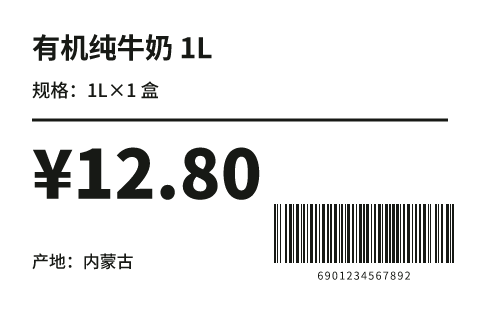
固定文字可以直接给出完整原文,变量则写清字段名及含义。例如品名、规格、价格、商品编号各一列,价格显示为 ¥ 加上价格字段,条码只绑定商品编号。字段名尽量与当前数据源一致,避免模型给你创造一套并不存在的列名。
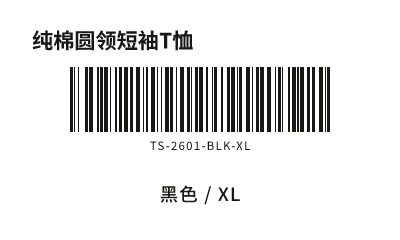
准备一条有代表性的样本和一条最长记录,让模型知道名称可能换行、编号需要保留前导零。样本用于说明版面压力,不是让它把第一条数据永久写死。没有确定的数据时先用清楚的占位字段,之后再导入核对。
- 固定内容:门店名、单位标题、说明文字
- 变化内容:品名、价格、编号、日期
- 码内内容:指定一个字段或明确的完整链接
- 验收样本:普通记录、最长记录、空值记录
描述阅读顺序,而不是堆砌风格词
用上中下、左右和主次表达版面关系,例如“上方品名,中间价格最大,下方规格,右下条码,条码不要压住文字”。如果有重要内容不能删除,应直接列出。颜色、留白和字体要求可以补充,但不要让装饰优先于数据。
一张 60×40mm 标签不适合塞入无限说明。信息太多时,先决定哪些必须印在纸上、哪些适合放进链接页面。模型可以帮你排列对象,但无法替你决定业务必填项;不确定的项目应由负责人员确认后再提供。
用一个完整示例建立第一版
示例提示词可以这样写:“做一张 60×40mm 横向商品价签。品名绑定品名字段,可换行;价格绑定价格字段,前面固定 ¥,作为最大信息;底部显示规格;右下放绑定商品编号的 Code 128 条码,保留空白边界。白底深色字,不添加折扣或促销内容。”
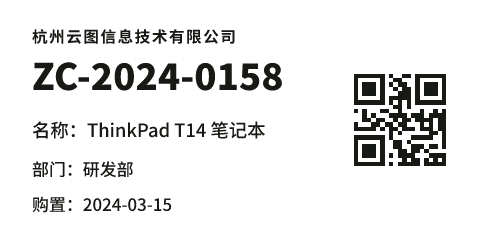
资产标签可改为“60×30mm,左侧二维码绑定资产编号,右侧显示资产名称、使用部门和购置日期”。这是需求示例,不是通用合规模板。生成后先看字段、尺寸和码内值,再判断样式是否需要修改。
把验收与后续修改写进工作流程
第一版至少检查四件事:尺寸是否符合耗材、固定文字是否完整、变量能否随记录变化、码内容是否正确。切换到最长记录,查看文字是否溢出;试印后实际扫码。不要仅凭缩略图漂亮就提交整批任务。
后续每次只改一组明确需求,例如“只把价格放大,保持编号与条码内容不变”。确认版导出项目备份,再继续探索其他风格。使用 AI 时当前标签和数据上下文会发送给配置的服务商,应在提交前确认内容适合外发。
常见问题
提示词越长,生成结果就越好吗?
关键是明确且不冲突。先把尺寸、内容、字段和主次写清,重复的风格词并不能替代缺失的数据要求,生成后仍要逐项核对。
没有 Excel 表格也可以先设计吗?
可以先说明未来字段和样本内容,得到第一版后再接数据源。导入后要检查字段是否实际存在,不能假定占位名称已经自动映射。
让 AI 生成条码就能直接投入业务吗?
还需要核对码制、实际字符和纸上扫码结果。模型完成排版不代表它已经注册业务编号、接通后台系统或替你验证行业要求。