标签对象怎样对齐、等间距和调整图层顺序
标签看起来凌乱,常常是没有一条共同边线,或者对象框虽然对齐,文字本身却使用了不同的内部对齐方式。对齐前先决定哪些信息属于同一组、哪一条边是基准,再使用工具栏的左对齐、居中和等间距。本文面向需要手工整理 KuaiLabel 版面的操作者,以商品价签和资产贴为例,把边界、间距、遮挡与变量长文本分别检查,避免把所有问题都靠拖动一点点解决。
先给信息分组,并选择共同基准
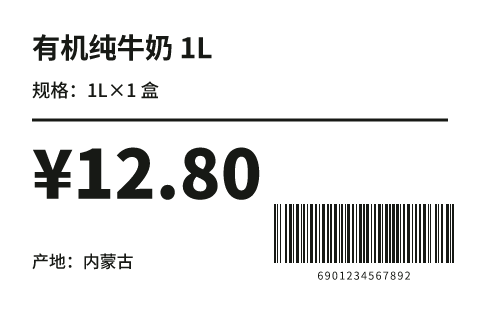
一张 60×40mm 价签可以分为品名、价格、规格和编码四块。先决定左侧正文共用一条边,价格是否独立居中,条码是否放在底部。组与组之间的关系确定后,再去调整各个对象,效率比反复凭感觉拖动更高。
不要把底纸边缘当成可打印标签的边缘。项目尺寸代表标签面材,底纸和参考线主要辅助编辑;对齐的基准应落在最终标签区域内,并保留实际打印需要的边界空间。
区分对象框对齐和文字内部对齐
选中多个文字对象后做左对齐,处理的是它们的对象位置关系。若一个框内文字居中、另一个框内文字靠左,即使框边重合,字形看起来仍可能错位。对齐后再检查各个文字对象的内部对齐方式和框宽。
字号和字体也会改变视觉边缘。粗体品名与细体说明不必追求每一笔都落在相同像素上,但应有稳定的阅读起点。价格带货币符号时,可以把符号和金额作为一组考虑,不要只把最大的数字移到版面正中。
用等间距整理重复字段
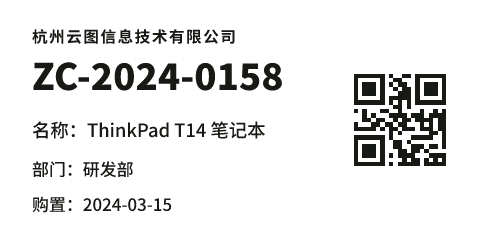
部门、名称、日期等纵向字段适合形成整齐的重复行。选中需要处理的对象后使用水平或垂直等间距,再查看首末对象的位置是否仍符合版面要求。对象大小不同时,均分后的视觉节奏仍需人工核对。
一组字段里某个值可能换成两行,应先为它保留足够高度,再讨论行距。否则均分只会把重叠排得更整齐,无法解决内容本来放不下的问题。需要时把长备注与短编号分成不同的信息组。
- 先确定最上与最下的有效边界
- 检查每个对象框是否真的容纳内容
- 均分后看变量最长记录
- 将不应参与均分的装饰对象排除
遮挡问题优先检查图层和背景
文字突然看不见,可能被不透明矩形或图片压住。检查对象列表和层级顺序,明确背景在下、文字和码在上。不要因为看不见就再添加一份同样文字,重复对象会让后续修改和导出更难判断。
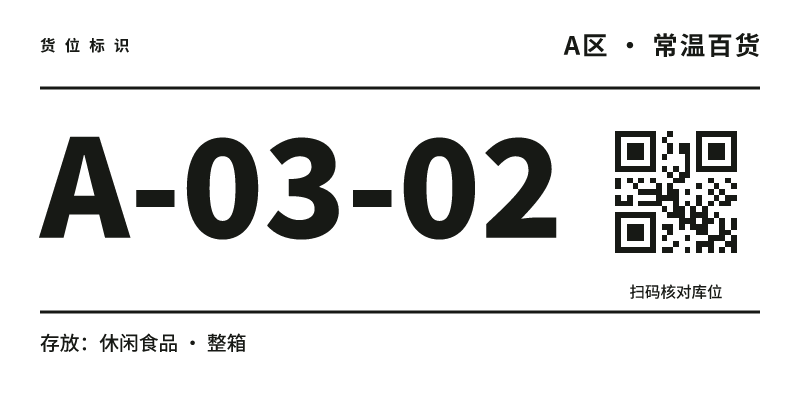
条码与二维码附近不要放影响空白边界的线框。一个对象即使在图层上没有盖住码,也可能挤进码周围的留白区域。移动或调整层级之后,仍要检查整个码区,而不只是黑色图形本身。
用实际记录与输出样张验收
依次查看普通记录、最长品名和最长编号,检查共用边线、每组间距和遮挡。编辑器对象框可以帮助判断位置,但最终交付以没有选择框的导出文件和纸上样张为准,参考线不需要当成版面内容保留。
确认一组排版后保存项目备份,再复制用于同类标签。换纸张尺寸不会自动替你把所有对象按比例重排,因此尺寸调整后应重新检查边界和码区;不能仅看它们仍然“排得齐”就直接批量打印。
常见问题
框已经左对齐,为什么文字还像没对齐?
检查框内文字的对齐方式、框宽和字体。对象位置对齐与字形的视觉起点不是完全同一件事,应先统一布局规则再校对。
等间距能自动解决长文字重叠吗?
不能替代内容适配。先让每个对象有足够宽高,处理换行或字号,再做均分;否则只是把仍然溢出的对象重新排列。
文字不见了是不是要删掉重建?
先检查是否被矩形、图片或其他不透明对象遮挡,再核对图层顺序。避免为看不见的内容重复添加对象,造成两份文字同时存在。